DualSense Edgeを買うか悩んでる。普通のDualSenseがドリフトしたので違いを調べてみた
普通のDualSenseがドリフトし始めたので、買い替え候補のDualSense Edgeを調べてみた。背面ボタンや交換できるスティック、PC対応など通常版との違いと、次のAmazonセールで買いたい価格の目安をまとめる。
PR当サイトはアフィリエイト広告を利用しています。広告について

PR・広告: この記事には、もしもアフィリエイトを利用した商品紹介リンクが含まれる。
2026年10月追記
Amazonセールを待ちながら価格を比較していたDualSense Edgeを購入した。
購入のきっかけになった通常のDualSenseのドリフト問題もあり、今回は背面ボタンと交換式スティックモジュールに期待している。
背面ボタンには×とL3/R3を割り当てる予定で、PS5だけでなくPCでも活用していきたい。
購入後に考えたおすすめ設定やPCでの使い方については、DualSense Edgeを購入。FPS以外で使う背面ボタンのおすすめ設定とPCでの使い方にまとめた。
以下は購入前に比較・検討したときの記録。価格の目安や購入予定についても当時の考えを残している。
今使っているDualSenseが、とうとうドリフトし始めた。まだゲームができないほどではないものの、触っていないのにスティック入力が入ることがあり、一度気になり始めるとなかなかストレスになる。
普通のDualSenseをもう一台買うことも考えたけど、どうせ買い替えるなら前から気になっていた「DualSense Edge」にしてしまうのもありなんじゃないかと思い始めている。
次のAmazonセールで価格を見て、安くなっていればそのまま買う予定なので、通常版との違いや実際にどこまで魅力があるのかを改めて調べてみた。
今のところ、3万円前後まで下がればかなり買う気でいる。
DualSense Edgeはやっぱり高い
まず気になるのは価格。
DualSense Edgeは新品で3万円台なので、普通のDualSenseを買う感覚で見るとかなり高く感じる。最初は「背面ボタンが付いた上位版」くらいの印象だったけど、調べてみると違いは思っていたより多かった。
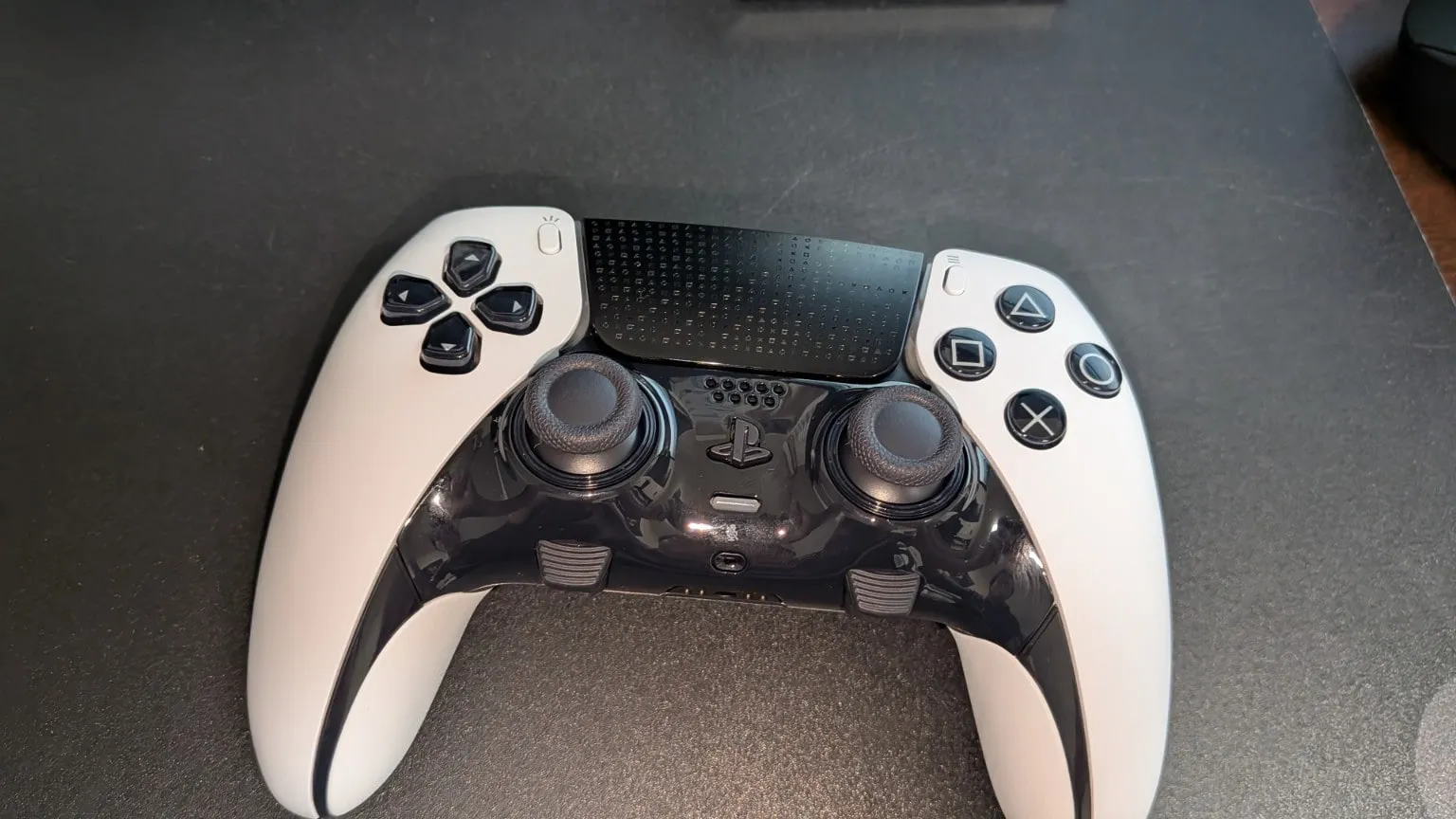
主な機能としては、背面ボタンの追加、L2/R2の押し込み量変更、ボタン配置の変更、スティック感度やデッドゾーンの調整、プロファイル保存、スティックキャップ交換、さらにスティックモジュール自体の交換にも対応している。
単純な豪華版というより、自分の遊び方に合わせて細かく調整できるDualSenseというほうが近い。
一番使ってみたいのは背面ボタン
DualSense Edgeでまず気になるのは背面ボタン。
背面には2つのボタンを追加でき、好きな操作を割り当てられる。FPSならジャンプやしゃがみ、スライディングなどを割り当てておけば、右スティックから親指を離さずに操作できる。
最近はFPS以外でも複数のボタンを同時に使うゲームが多いので、背面ボタンがあるだけで操作しやすくなる場面はかなりありそう。
背面ボタンはレバー型とハーフドーム型の2種類が付属していて、好みに合わせて付け替えられる。実際に買ったら、まずここはかなり試してみたいところ。
L2/R2を浅くできるのも便利そう
L2とR2は、背面のスイッチで押し込み量を3段階から変更できる。
FPSでは浅めにして素早く入力できるようにし、レースゲームなどでは通常の深さに戻すといった使い分けが可能。普通のDualSenseはL2/R2のストロークがそれなりに深いので、ゲームによって調整できるのはかなり便利そうだ。
特に射撃でR2を頻繁に使うゲームでは、操作感の違いが分かりやすそう。
今の自分にはスティック交換がかなり刺さる
今回DualSense Edgeを本気で検討し始めた理由は、むしろこっちのほうが大きい。
今使っているDualSenseがドリフトしているので、また普通のDualSenseを買って、数年後に同じような症状が出たらどうするかという点が少し気になっている。
DualSense Edgeは左右のスティックモジュールを取り外して交換できるため、スティック部分に問題が出てもコントローラー本体ごと買い替える必要がない。
もちろん交換用モジュール代はかかるけど、3万円以上するコントローラーだからこそ、故障しやすい部分だけ交換できる仕組みはかなりありがたい。
今まさにドリフトが買い替え理由になっているので、自分にとっては背面ボタンと同じくらい重要なポイントになっている。
細かい設定もかなりできる
DualSense Edgeでは、ボタン配置だけでなく、スティック感度やデッドゾーン、トリガー周りの設定なども細かく調整できる。
設定はプロファイルとして保存できるため、FPS用、アクションゲーム用、普段使い用と分けておけば、その都度設定し直す必要もない。
このあたりは実際に触ってみないとどこまで使い込むか分からないけど、ゲームごとに操作感を変えたい人にはかなり便利そう。
PCでも使えるのはうれしい
自分の場合はPS5だけでなくPCでもゲームをするので、PCでも使えるのは重要。
DualSense EdgeはWindows PCにも対応していて、PlayStation Accessoriesから設定もできる。PS5専用で3万円以上となると少し悩むけど、PCと共用できるならかなり使い道は広がる。
コントローラーを1台にまとめたい人にも相性はよさそうだ。
問題はやっぱり3万円を超える価格
ここまで調べると、かなり欲しくなってくる。ただ、3万円台半ばという価格はやっぱり高い。
普通のDualSenseをもう一台買うだけならかなり安く済むし、背面ボタンや細かい設定を使わないなら通常版でも十分。
そのため、今すぐ定価で買うというより、次のAmazonセールまで待つつもりでいる。
過去には3万円を切る価格まで下がったこともあるので、そのくらいまで下がればかなり買いやすい。
いくらなら買う?
自分の中では、今のところこのくらいを目安にしている。
| 価格 | 判断 |
|---|---|
| 33,000~35,000円 | まだ待つ |
| 30,000~32,000円 | かなり悩む |
| 29,000円台 | 買ってよさそう |
| 28,000円前後 | たぶん買う |
| 27,000円台以下 | かなり安い |
目標は3万円以下。
特に28,000~29,000円くらいまで下がったら、そのまま買ってしまうと思う。
価格を確認するときに見るところ
新品・国内正規品かどうかに加えて、送料とポイント還元を含めた実質価格を比較したい。値下げがなければ、無理に急いで買うつもりはない。
※上記は広告リンク。価格・在庫・製品仕様は販売先の表示を確認してほしい。
型番や特典の有無を見間違えないように、購入時には販売ページのセット内容を確認しておきたい。
普通のDualSenseを買い直すか、Edgeにするか
最終的には、普通のDualSenseをもう一度買うか、それともEdgeにするかという比較になる。
通常版のほうが圧倒的に安いので、価格だけを見るなら迷う余地はない。ただ、Edgeには背面ボタンやトリガー調整、プロファイル保存に加えて、スティックモジュールを交換できるという大きな違いがある。
今のDualSenseがドリフトして買い替えを考えている状況だからこそ、また同じ通常版を買うより、一度Edgeを使ってみたい気持ちが強くなっている。
次のAmazonセールでたぶん買う
現状はDualSense Edgeを買う方向。
ただし、今すぐ定価では買わず、次のAmazonセール待ち。3万円前後、できれば3万円を切ったら買いたい。
実際に購入したら、普通のDualSenseとの違いや背面ボタンの使い勝手、ゲームで使ってみた感想もこの記事に追記する予定。
製品情報・画像出典:PlayStation公式サイト
DualSense Edgeを購入。FPS以外で使う背面ボタンのおすすめ設定とPCでの使い方
DualSense Edgeの新型CFI-ZCP2Jを購入。実機とケースの写真、旧型から変わった付属品、左背面L3・右背面×の使用感、PS5とPCで使う設定をまとめる。
記事を読む
『Order of the Sinking Star』とは?『The Witness』開発者の1000問超パズルゲーム
『Braid』『The Witness』のJonathan Blowが手がける新作『Order of the Sinking Star』を紹介。1000以上の手作りパズル、4つの世界、複数主人公、体験版のSteam評価や海外コミュニティの反応までまとめる。
記事を読む
充電式エアダスターを比較|エレコム ADWALBB01BKを選んだ理由と選び方
充電式エアダスターを風速、連続使用時間、重量、ノズル、保証、実売価格で比較。PC・キーボード掃除用にエレコム ADWALBB01BKを選んだ理由と、セール時の割安感、口コミで気になる点をまとめる。
記事を読む