DualSense Edgeを購入。FPS以外で使う背面ボタンのおすすめ設定とPCでの使い方
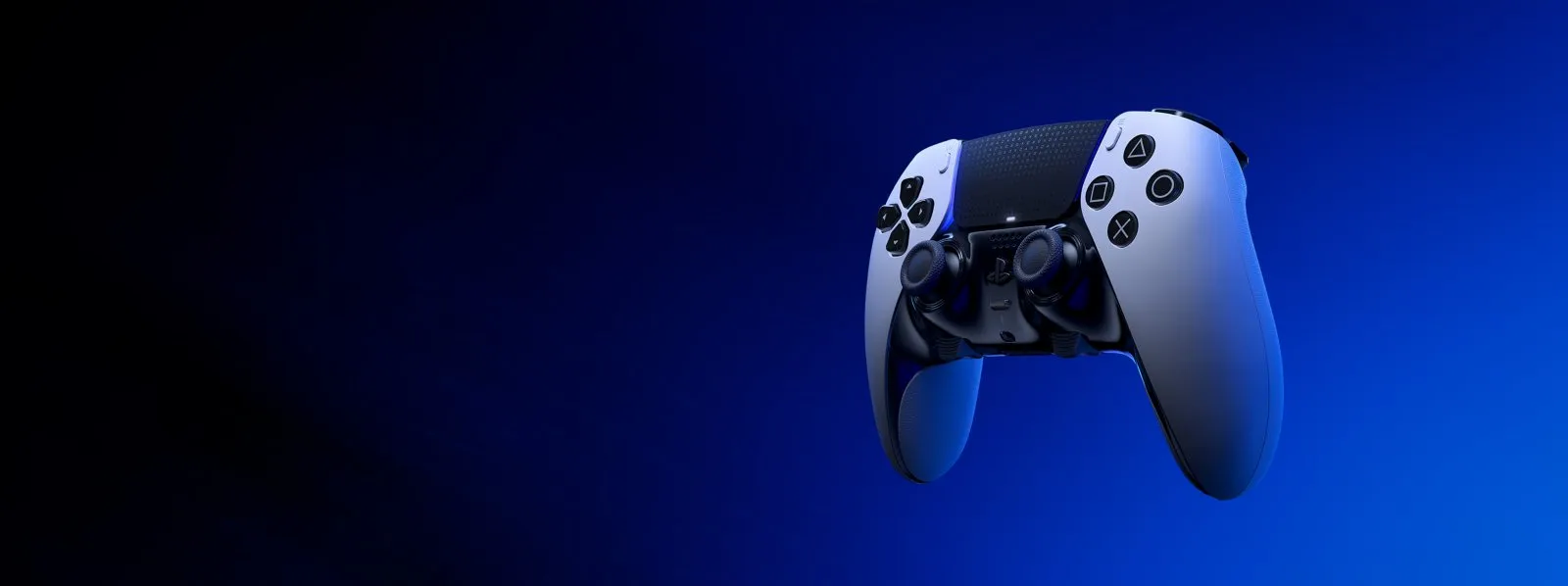
DualSense Edgeの新型CFI-ZCP2Jを購入。実機とケースの写真、旧型から変わった付属品、左背面L3・右背面×の使用感、PS5とPCで使う設定をまとめる。
PR当サイトはアフィリエイト広告を利用しています。広告について
PR・広告: この記事には、もしもアフィリエイトを利用した商品紹介リンクが含まれる。
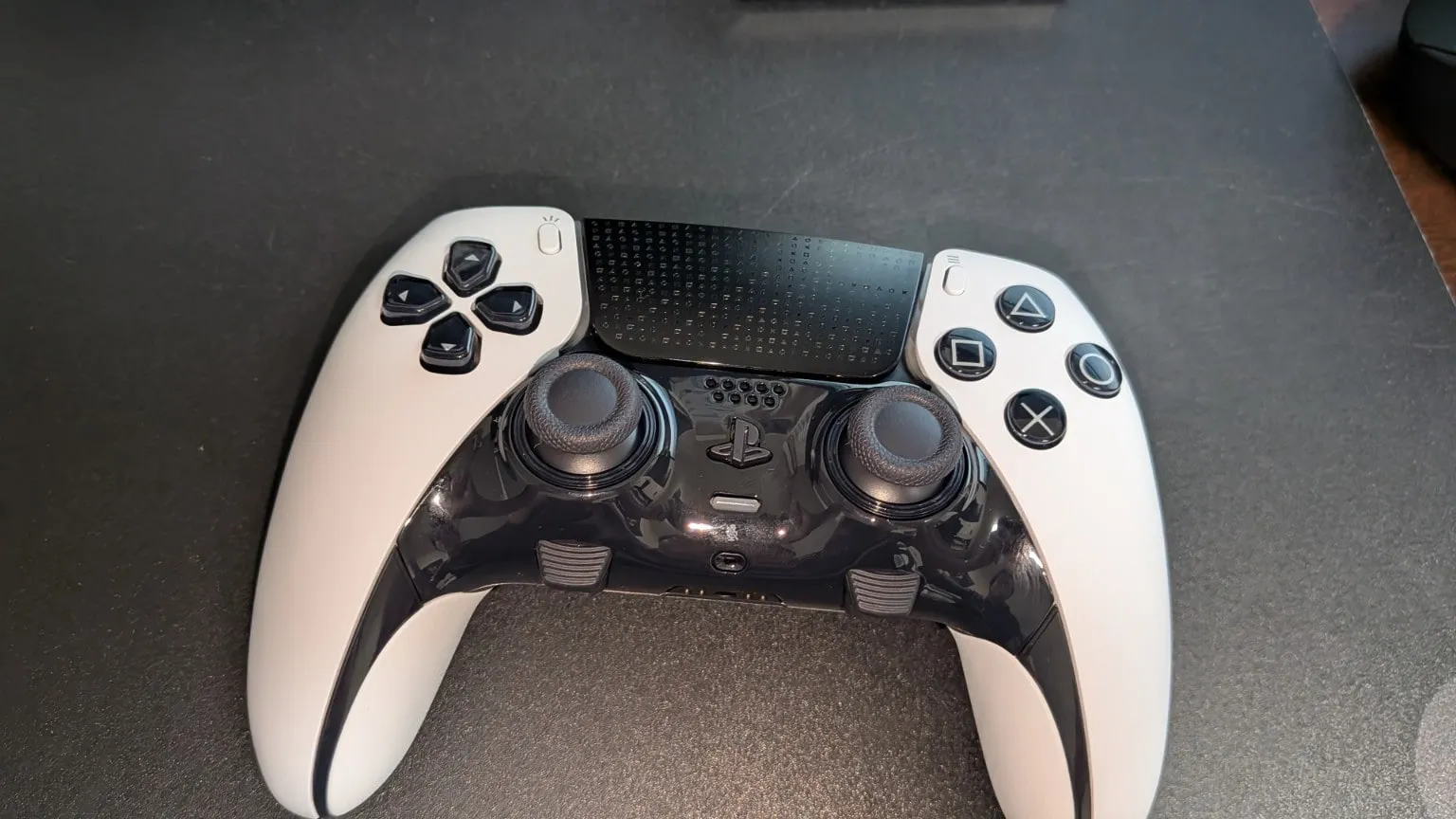
以前から気になっていたDualSense Edgeを購入した。
もともと使っていた通常のDualSenseでスティックドリフトが発生しており、買い替えるなら以前から気になっていた上位モデルを試してみようと思ったのがきっかけ。
DualSense EdgeといえばFPS向けの高級コントローラーという印象が強いけど、自分はFPSをコントローラーでプレイしない。PS5だけでなくPCでも使う予定なので、アクションゲームやローグライクを中心に、背面ボタンをどう活用するか考えてみた。
今回は、背面ボタンを使ってみた感想と、ゲームに合わせた設定候補、PCでの使い方をまとめる。
購入前に比較した通常版との違いや、価格の目安についてはDualSense Edgeの購入検討記事に残している。
背面ボタンは左L3、右×で使っている
DualSense Edgeには背面ボタンが2つあり、それぞれに既存のコントローラーボタンを割り当てられる。
今のところ、左背面にL3、右背面に×を割り当てて使っている。
| ボタン | 割り当て | 用途 |
|---|---|---|
| 左背面 | L3 | ダッシュ・スプリント |
| 右背面 | × | ジャンプ・回避・決定など |
ゲームによって操作は異なるものの、L3は移動スティックの押し込み操作、×はジャンプなどに割り当てられることが多い。
背面ボタンでまずよさを感じたのは、L3の押し込みを減らせることだった。左スティックを倒しながら押し込む必要がなくなり、ダッシュの操作がしやすくなった。
右背面には×を設定している。ジャンプするときも右スティックから親指を離さずに済むので、カメラを動かしながら移動する場面では使いやすい。
ただ、最初から自然に押せたわけではなく、とっさの場面では今までどおり×ボタンに指が伸びることもある。まずは同じ配置でしばらく遊んで、背面を使う操作に慣れていきたい。
R3や回避ボタンを割り当てるのもよさそう
×とL3を基本にしつつ、ゲームによってはR3や○に変更するのもありだと思う。
特にR3はロックオンやカメラリセット、近接攻撃などに使われることがあり、頻繁に押し込むゲームでは背面に移したほうが操作しやすそう。
ほかのユーザーの設定を見ると、ソウルライクで回避と回復を背面に置く例や、『Returnal』でダッシュとジャンプを割り当てる例もある。
重要なのは、必ずしも使用頻度の高いボタンを背面にする必要はないという点。通常の持ち方では押しにくい操作を優先するだけでも、十分に意味がありそうだ。
ゲーム別に3つのプロファイルを用意する
DualSense Edgeはカスタムプロファイルを3つまでコントローラー本体に割り当てられる。まずは次の構成を試してみたい。
| プロファイル | 左背面 | 右背面 |
|---|---|---|
| 汎用 | L3 | × |
| アクション | R3 | × |
| 回避重視 | L3 | ○ |
通常設定はFn+△で呼び出せるため、ゲームによってはカスタマイズを使わずプレイすることもできる。3つのカスタム設定はFn+○/×/□へ割り当てて切り替える。
プロファイルはFnボタンとアクションボタンの組み合わせで素早く切り替えられるので、ゲームを変更するたびに設定画面を開く必要がないのも便利なところ。保存と切り替えの仕様はPlayStation公式のPC設定ガイドで確認できる。
ただし、本体のボタン割り当ては既存のボタンを割り当てる仕組みであり、それだけでゲームに新しい独立した操作や複数ボタンのマクロを追加できるわけではない。PCでSteam Inputを使う場合の設定とは分けて考えたい。
背面ボタンはレバー型とハーフドーム型のどちらがいい?
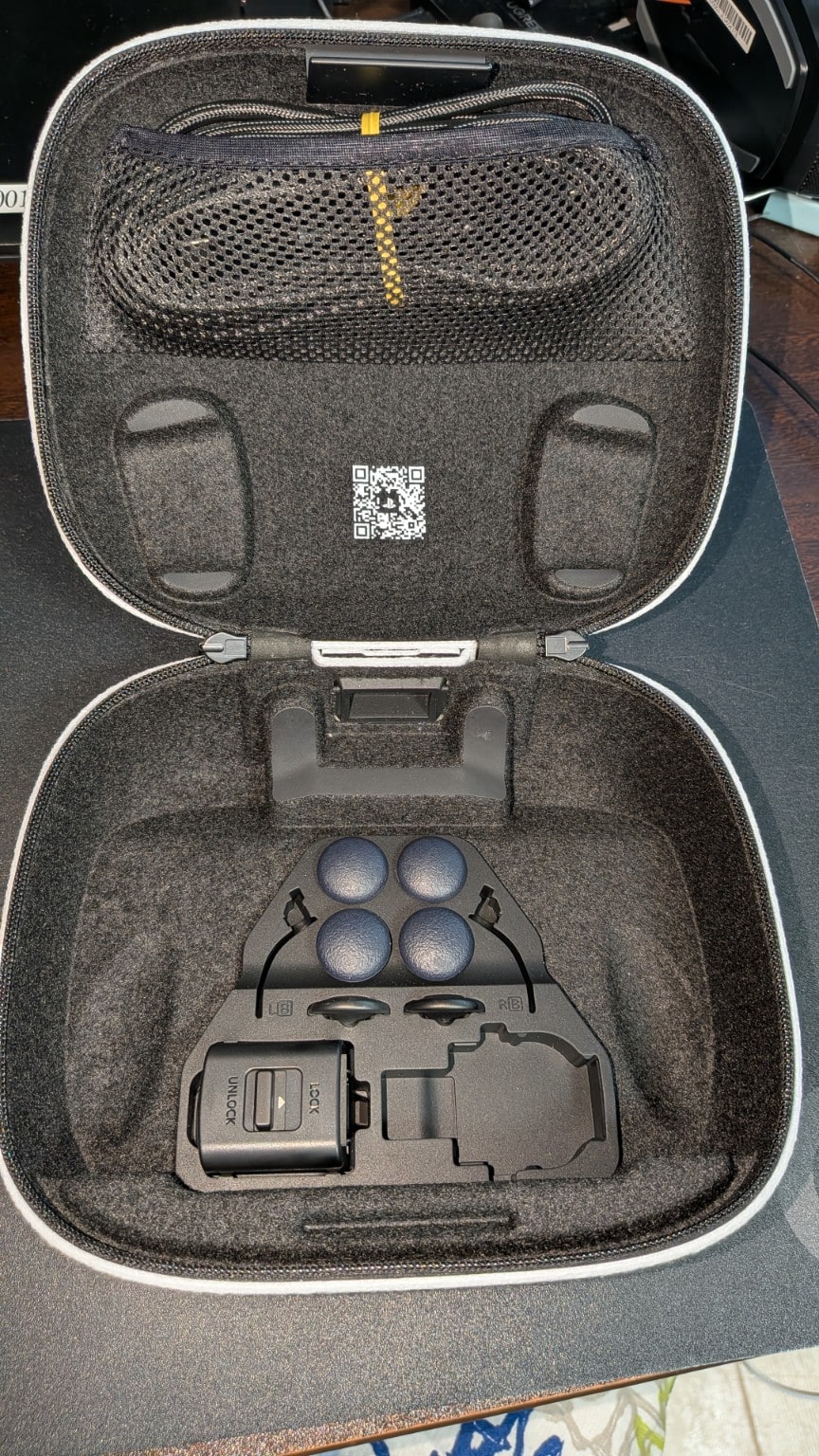
付属する背面ボタンはレバー型とハーフドーム型の2種類。
レバー型は細長く、ハーフドーム型は小さな半球状になっている。形状や取り付け方は公式のカスタマイズガイドで確認できるが、押しやすさは持ち方との相性もありそうだ。
レバー型を誤って押してしまうため、ハーフドーム型を選んだというレビューもあるので、押しやすさだけでなく、握ったときに意図せず触れないかも確かめたい。
自分は×とスティック押し込みを割り当てているので、通常の持ち方を崩さずに押せるかを見ながら選びたい。
新型CFI-ZCP2Jではケースと付属ケーブルが変わった
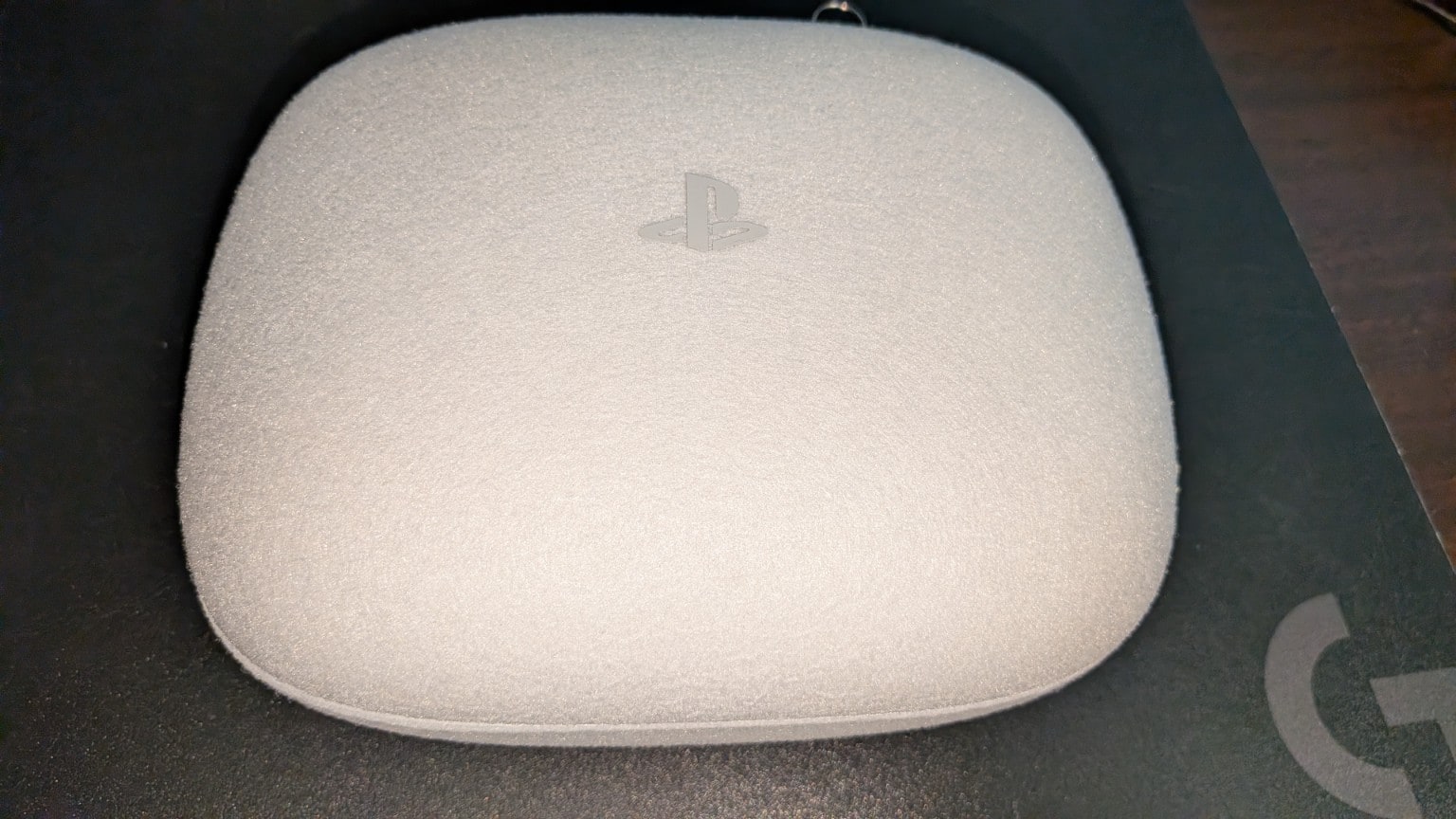
今回購入したのは、新しい型番のCFI-ZCP2J。旧型CFI-ZCP1Jからの変更点では、付属ケーブルとケースの違いが分かりやすい。
| 付属品 | 旧型 | 新型 |
|---|---|---|
| USBケーブル | USB-A → USB-C | USB-C → USB-C |
| 携帯用ケース | 白いシェル状 | グレー系で布目のような外観 |
ケーブルの変更はPlayStation公式サイトでも順次切り替えと案内されている。ケースは旧型の公式紹介と新型の商品画像でも外観の違いが分かるが、素材名や寸法は記載されていない。
PCでも設定を使い回せる
DualSense Edgeを購入するうえで重要だったのがPCへの対応。
WindowsではPlayStation公式の「PlayStation Accessories」を利用でき、背面ボタンの割り当てやスティック感度、デッドゾーンなどを設定できる。公式の動作環境はWindows 10の64ビット版またはWindows 11で、通常のDualSenseはファームウェア更新、Edgeはそれに加えてカスタマイズに対応する。
設定したプロファイルはコントローラー本体に保存されるため、PS5とPCを行き来しても同じボタン配置を利用できるのがありがたい。保存後は、切り替えのためにアプリを起動しておく必要もない。
まずはUSBで接続し、本体に設定を保存する
最初の設定は、次の順で進めるつもりだ。
- DualSense EdgeをUSBでPCに接続し、PlayStation Accessoriesで認識を確認する。
- ファームウェアの更新があれば案内に従って更新する。
- 「汎用」などの名前でプロファイルを作成し、左背面にL3、右背面に×を割り当てる。
- [適用]して保存し、Fnボタンのショートカットへ割り当てる。
- ゲーム内の操作設定と照らし合わせ、意図した動作になるか確かめる。
詳しい手順は公式のPC設定ガイドにまとまっている。
接続方法はUSBとBluetoothの両方に対応している。Bluetoothで初めて登録するときは、コントローラーの電源を切った状態でクリエイトボタンを押しながらPSボタンを3秒以上長押しし、PCのBluetooth機器追加画面から選択する。
ハプティックフィードバックやアダプティブトリガーの対応はゲームごとに異なる。公式の接続ガイドにも、Bluetoothではハプティックフィードバックや音声機能などを利用できない場合があると記載されている。振動やトリガーも楽しみたいタイトルでは、USB接続の要否を含めてゲーム側の対応条件を確認したい。
Steam Inputを使う場合は設定の重複に注意
Steam InputもDualSense Edgeの背面ボタンの割り当てに対応している。PlayStation Accessoriesとの違いは、設定を保存する場所と使う範囲だ。
| 設定する場所 | 主な用途 | 設定を使う範囲 |
|---|---|---|
| PlayStation Accessories | 本体のボタン配置やスティック・トリガーを調整する | 本体に保存したプロファイルを対応機器で使う |
| Steam Input | ゲームごとに入力を割り当てる | Steam Inputを通して起動・操作するゲームで使う |
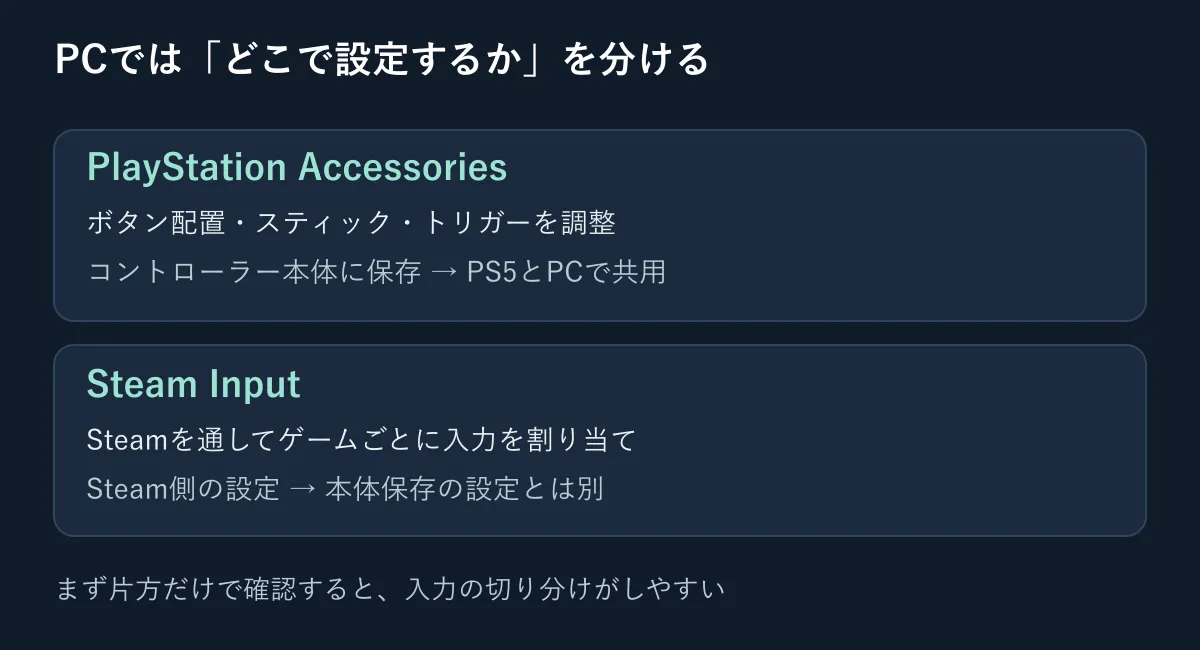
自分は本体に保存したプロファイルを基本にして、ゲームごとの特殊な操作が必要になったらSteam Inputを使うつもり。Steam側で作った設定は、そのままPS5へ持ち込めるものではない。
両方で割り当てを変えると入力を追いにくくなるので、Steam Inputで背面を個別に設定するときは、まずFn+△で本体を既定のプロファイルへ戻して確認したい。Steamのコミュニティにも、本体側の設定が背面ボタンの再割り当てに影響したという報告がある。
また、Steam Inputには入力をXbox系ゲームパッド相当としてゲームへ渡す仕組みがあり、ボタン表記やDualSense固有機能の扱いはゲームによって異なる。対応タイトルで振動やトリガーがうまく動かないときは、ゲームの案内を確認し、Steam Inputの有効・無効をゲーム単位で切り替えて比べたい。
トリガーの深さを変える機能はほぼ使っていない
DualSense EdgeではL2/R2の押し込み量やスティック感度を細かく調整できる。
ただ、自分はトリガーの深さを変える機能をほとんど使っていない。FPSで射撃を繰り返すなら、浅い押し込みで入力できる設定は役立ちそうだと思う。ただ、FPSはコントローラーで遊ばないので、その使い勝手はまだ分からない。
特にアダプティブトリガー対応ゲームでは、ストップスライダーを中間や浅いストロークにするとトリガーエフェクトが無効になる。これは公式の設定ガイドに明記されている制限だ。
今の自分には、トリガーの深さを調整する機能より背面ボタンのほうが出番が多い。スティック感度も含め、遊んでいるゲームで不便を感じたところだけ調整していきたい。
DualSense Edgeの現在価格を確認する
背面ボタンや本体保存の設定を使う予定があるなら、通常版との差額にどこまで納得できるかが判断の分かれ目になりそうだ。
※上記は広告リンク。CFI-ZCP2Jの型番、特典・セット内容、価格・在庫は販売先の表示を確認してほしい。
しばらくは左背面L3、右背面×で使っていく
しばらくは左背面L3、右背面×で使い、押しにくい操作があればゲームに合わせて変えていくつもり。PCでの動作や、長く使って気になった点も追記していく。
本体とケースの写真は自分で撮影したもの。PC設定の図はtaha.log()で作成した説明図で、公式画面ではない。公式仕様・対応状況は2026年10月18日、付属品の変更は10月19日に確認した。
DualSense Edgeを買うか悩んでる。普通のDualSenseがドリフトしたので違いを調べてみた
普通のDualSenseがドリフトし始めたので、買い替え候補のDualSense Edgeを調べてみた。背面ボタンや交換できるスティック、PC対応など通常版との違いと、次のAmazonセールで買いたい価格の目安をまとめる。
記事を読む
『Order of the Sinking Star』とは?『The Witness』開発者の1000問超パズルゲーム
『Braid』『The Witness』のJonathan Blowが手がける新作『Order of the Sinking Star』を紹介。1000以上の手作りパズル、4つの世界、複数主人公、体験版のSteam評価や海外コミュニティの反応までまとめる。
記事を読む
充電式エアダスターを比較|エレコム ADWALBB01BKを選んだ理由と選び方
充電式エアダスターを風速、連続使用時間、重量、ノズル、保証、実売価格で比較。PC・キーボード掃除用にエレコム ADWALBB01BKを選んだ理由と、セール時の割安感、口コミで気になる点をまとめる。
記事を読む